保姆级全流程实操教程 · 5 元淘号到私有模型网关落地 · 飞牛 OS 容器编排 · 附完整配置与多端联调指南
写在前面:普通人实现"顶级算力自由"的最优解
先说说为什么大家需要这套方案:
- 官方 API 太贵:按量计费调几个自动化 Agent 或者给 IDE 挂个代码助手,一个月几百刀就没了。
- 三方中转水太深:掺水降智常态化,经常用小模型冒充大模型,还动不动就跑路封号。
- 闲鱼白菜价资源用不起来:闲鱼上 5 块钱就能买到 Gemini Pro 现成账号,但网页端只能自己打字聊,根本没法接入沉浸式翻译、Cursor、VS Code 或手机端。
Sub2API + 反重力节点(Antigravity)+ 飞牛 OS(fnOS),就是专门解决这个问题的:
把几块钱买来的网页端会话通道,通过个人 NAS 容器逆向洗成标准的 OpenAI /v1 接口。全天 24 小时低功耗运行,全家全设备免费调用!
下面老顾一步一步带大家从零完整走通。
一、架构原理:Sub2API 是怎么工作的?
简单讲就是协议逆向与标准化封装:
闲鱼 5 元买号 / 官方订阅
        │
        ▼
   Antigravity 反重力节点(抹平风控与网络跳板)
        │
        ▼
 ┌─────────────────────────────────────────────┐
 │   飞牛 OS 本地部署的 Sub2API 网关 (8080)    │
 │  • 会话保持、Header 伪装与反向代理          │
 │  • PostgreSQL 存储用户凭证                  │
 │  • Redis 负责高并发流控与限速               │
 │  • 多租户沙盒、分组路由与故障自动转移       │
 └─────────────────────────────────────────────┘
        │
        ▼
标准 OpenAI 规范:http://10.0.0.56:8080/v1/chat/completions
        │
        ▼
沉浸式翻译 / Claude Code / NextChat / Chatbox / VS Code
经过网关这一层包装,对外吐出的全部是标准的 OpenAI 格式,本地调用延迟一般只有 30~50ms,性能损耗近乎为零。
二、准备工作:闲鱼 5 元买号与避坑指南
1. 账号挑选诀窍
在闲鱼搜索 gemini pro(例如:闲鱼 Gemini 搜索入口):
- 价格区间:3 元 ~ 5 元/号。
- 挑选原则:优先买带独立邮箱的一手新号或教育优惠直接激活号,不要买多人共享的号。
- 无痕验号:商家发货后,先在电脑浏览器的**无痕窗口(Incognito)**登录并尝试发起一条对话,确认能正常使用。
2. 获取凭据与接入点
- 方案 A(反重力节点):商家直接提供挂载反重力中转的凭证(Token 或 BaseURL)。
- 方案 B(提取 Cookie):登录网页版后按
F12打开开发者工具,切到「网络(Network)」,随便发一句话,找到带assistant的请求,在 Request Headers 中复制__Secure-1PSID的 Cookie 值备用。
🔒 安全提醒:Cookie 与 Token 等同于账号最高控制权,请勿分享或上传到公开仓库。
三、飞牛 OS 部署步骤一:目录规划与提前赋权
⚠️ 这一步不做对,后续数据库挂载必定报错闪退!
1. 新建存储目录
打开飞牛 OS 的「文件管理器」,进入你的主力存储池(如 /vol1/),在 docker 目录下新建 sub2api 文件夹,并在其内部建立 3 个子目录:
/vol1/docker/sub2api/
├── pgdata/     # PostgreSQL 16 数据库持久化目录
├── redis/      # Redis 7 缓存与流控数据目录
└── config/     # Sub2API 核心配置文件目录
2. 终端赋权(解决权限隔离导致闪退)
在电脑上打开终端(PowerShell 或 CMD),通过 SSH 登录你的飞牛 OS:
ssh jack@10.0.0.56
登录后执行全量赋权命令:
cd /vol1/docker
sudo chmod -R 777 ./sub2api
为什么要赋 777 权限? 因为 Postgres 容器内部默认是以
postgres系统用户(UID 999 左右)启动的。如果宿主机的pgdata目录是普通 NAS 用户权限,Postgres 初始化写入时会直接报Permission denied: could not create directory,并导致容器陷入死循环重启。
四、飞牛 OS 部署步骤二:Docker Compose 容器编排
打开飞牛 OS 网页端,点击进入**「Docker 应用中心」** → 点击右上角**「新建项目 / 编排」**:
- 项目名称:填入
sub2api - 项目路径:选择刚才创建的
/vol1/docker/sub2api - 编排代码:直接完整粘贴以下配置
version: '3.8'

services:
  sub2api:
    image: ghcr.io/sub2api/sub2api:v1.2.0   # 固定版本 Tag,避免 latest 导致架构不匹配
    container_name: sub2api
    restart: unless-stopped
    ports:
      - "8080:8080"          # 飞牛 NAS 局域网对外唯一暴露的访问端口
    environment:
      - DATABASE_URL=postgres://sub2api:Sub2Api_StrongPassword_2026@postgres:5432/sub2api
      - REDIS_URL=redis://redis:6379
      - TZ=Asia/Shanghai
    depends_on:
      - postgres
      - redis
    networks:
      - sub2api-net

  postgres:
    image: postgres:16-alpine
    container_name: sub2api-db
    restart: unless-stopped
    environment:
      - POSTGRES_USER=sub2api
      - POSTGRES_PASSWORD=Sub2Api_StrongPassword_2026  # ⚠️ 必须与上方 DATABASE_URL 密码完全一致
      - POSTGRES_DB=sub2api
      - TZ=Asia/Shanghai
    volumes:
      - ./pgdata:/var/lib/postgresql/data
    networks:
      - sub2api-net

  redis:
    image: redis:7-alpine
    container_name: sub2api-redis
    restart: unless-stopped
    volumes:
      - ./redis:/data
    networks:
      - sub2api-net

networks:
  sub2api-net:
    driver: bridge
编写要点提醒
- 密码一致性:
POSTGRES_PASSWORD和DATABASE_URL里的密码务必完全一致。如果初次填写错误,光修改 compose 无法覆盖数据卷,必须运行rm -rf ./pgdata/*清空后再拉起。 - 网络隔离安全:数据库与 Redis 不要映射宿主机端口,全部封装在
sub2api-net桥接网络中内部互联,极大保障安全。
粘贴完成后,点击**「构建并启动」。飞牛会自动拉取镜像并启动 3 个容器,状态全部显示为绿色的「运行中」**。
五、Sub2API 管理后台初始设置
容器就绪后,打开浏览器,访问你的飞牛 NAS IP 地址加 8080 端口:
http://10.0.0.56:8080/admin/dashboard
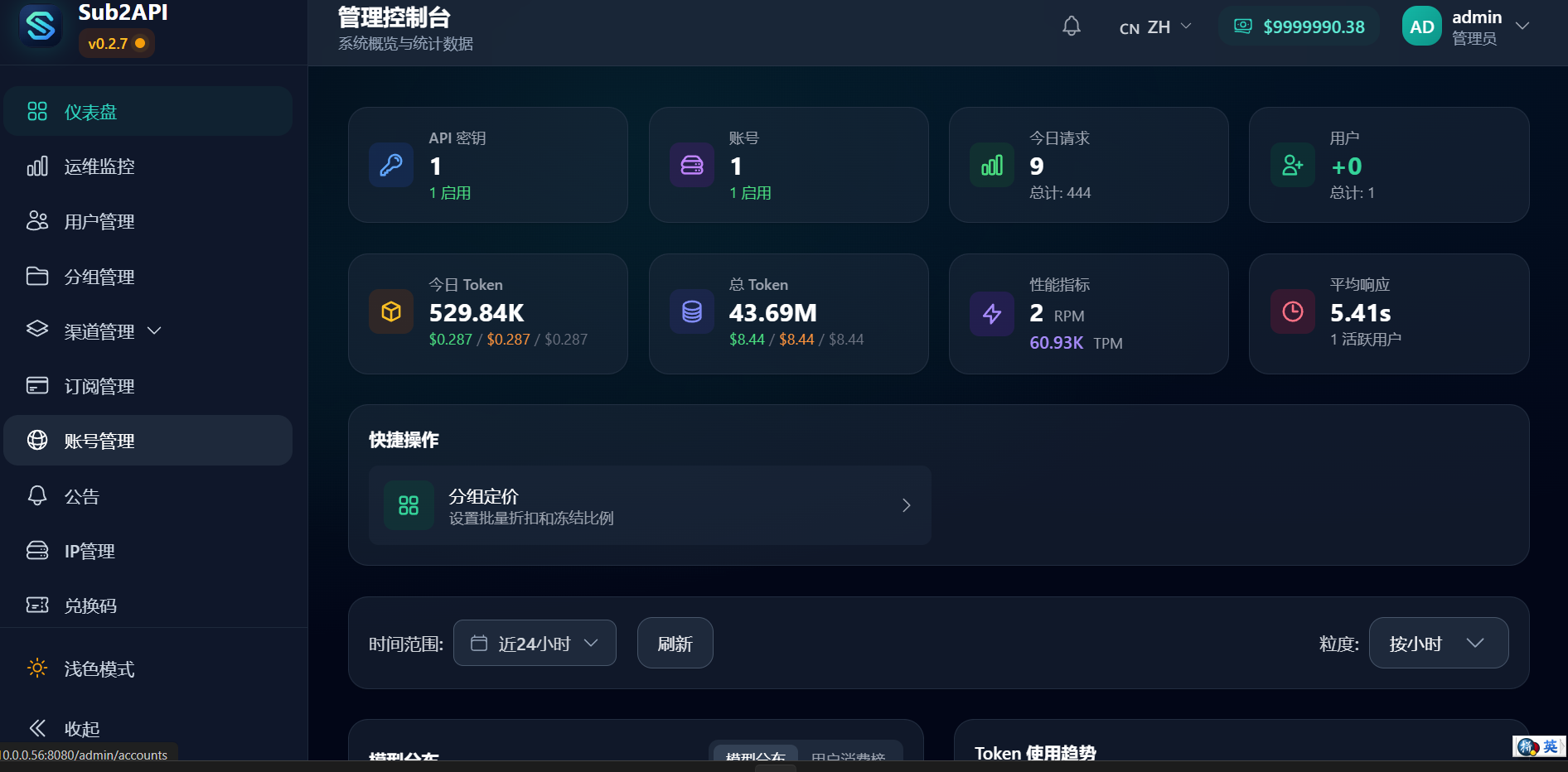
步骤 1:管理员初次登录与改密
- 初次安装后,Sub2API 默认管理员账号为
admin,初始密码可在飞牛 Docker 应用中心点击sub2api容器日志查看(搜索关键字Admin initialized)。 - 登录后第一件事:点击右上角管理员头像 → 「个人中心 / 账号设置」,立即修改为自己的强密码。
步骤 2:分配账户无限额度(关键)
Sub2API 默认启用沙盒计量,初始用户额度是 0,不改的话后面调用会秒报 403 INSUFFICIENT_BALANCE:
- 点击左侧导航栏的 「用户管理」;
- 找到
admin账号(或者你新建的使用者账号),点击 「编辑」; - 将账户余额修改为一个大数(比如输入
9999990.00),点击保存。此时右上角会显示绿色的丰厚余额标签。
六、进阶实操:挂载 Antigravity 反重力节点与 Jack 分组配置
这是整套系统最精妙的一步——把闲鱼买来的廉价号真正注入网关:
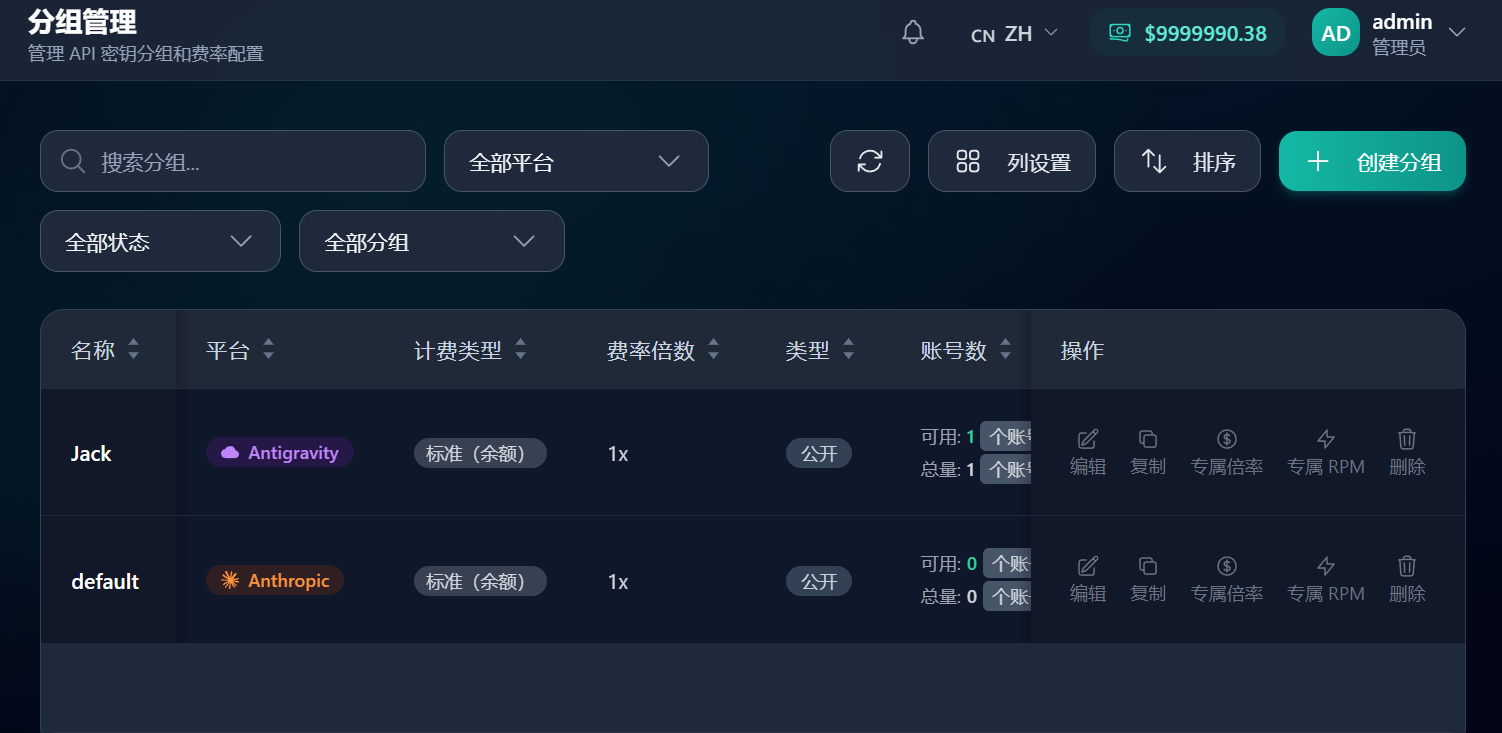
步骤 1:创建专属分组(以 Jack 分组为例)
- 在左侧菜单点击 「分组管理」;
- 点击右上角青绿色的 「+ 创建分组」 按钮;
- 配置参数表单:
- 分组名称:填入
Jack(可自定义,用于客户端路由) - 平台选择:选择带有紫色云朵图标的
Antigravity(反重力)平台 - 计费类型:选择
标准 (余额) - 费率倍数:保持默认的
1x - 访问类型:选择
公开
- 分组名称:填入
- 点击保存,表格中就会出现一条高亮的分组记录。
步骤 2:在渠道管理中添加上游账号
点击左侧菜单 「渠道管理」 → 「新建渠道」;
渠道名称:例如
Gemini-Pro-Goofish-01;上游类型:选择
Antigravity/Gemini Web;填入凭据:把从闲鱼商家处获取的授权凭据、或 F12 抓取的 Cookie 粘贴到对应框内;
绑定分组:将该渠道勾选绑定到刚刚创建的
Jack分组 中;模型重定向(推荐):
gemini-3.1-pro-high -> gpt-4o作用:让只认 GPT-4 的老客户端直接选 gpt-4o,实际后端无缝调用 Gemini 3.1 Pro。
点击测试并保存,显示「渠道正常」即可。
步骤 2.5:当前可用的模型清单
在「分组管理」或「渠道管理」的模型列表中,可以直接看到上游透传的真实模型名。老顾这套环境里挂载的最新主力模型如下:
| 模型名称 | 定位与特点 | 推荐场景 |
|---|---|---|
gemini-3.1-pro-high | 谷歌旗舰推理模型,高算力档位,长上下文与复杂逻辑最强 | 深度代码重构、长文档分析、复杂推理 |
gemini-3.8-flash-high | 高速高并发档位,响应极快、成本极低 | 沉浸式翻译、批量摘要、日常对话 |
DeepSeek-V4-Flash | 国产旗舰高速版,中文理解与代码能力出色 | 中文写作、Agent 自动化、代码补全 |
💡 实战建议:日常翻译和高频轻量任务走
gemini-3.8-flash-high,复杂推理和代码任务切到gemini-3.1-pro-high,中文场景优先DeepSeek-V4-Flash,三条线路互为备份。
多账号高可用玩法:如果你闲鱼上买了 2~3 个账号,全部添加进来并绑定在
Jack分组下。Sub2API 会自动按权重轮询。某一个账号被限流时会自动无感切换到下一个账号,保证 7×24 小时永不断线!
步骤 3:签发调用令牌(API Key)
- 点击左侧菜单 「令牌管理 / API 密钥」;
- 点击 「+ 添加新令牌」;
- 名称:例如
Jack-Universal-Key; - 绑定分组:选择
Jack分组; - 过期时间:设置为 永不过期;
- 额度限制:设置为 不限额度;
- 点击创建,系统会生成一个以
sk-开头的长字符串秘钥,点击复制并保存好。
七、多端客户端实战接入配置
拿着刚才生成的 sk- 令牌和飞牛网关地址,你所有的常用工具都可以零成本起飞了:
1. 沉浸式翻译(浏览器插件)
- 翻译服务:选择 OpenAI
- 接口地址:
http://10.0.0.56:8080/v1/chat/completions(或者http://10.0.0.56:8080/v1) - API 密钥:粘贴你的
sk-xxxxxxxx - 自定义模型:填
gemini-3.8-flash-high(翻译这种高频任务用 Flash 档最快最省) - 实测效果:上万字英文长文 2 秒完成双语排版,完全不需要充钱。
2. Claude Code(命令行终极代码助手)
在你的 Mac/Windows 开发机环境变量中配置:
export ANTHROPIC_BASE_URL="http://10.0.0.56:8080"
export ANTHROPIC_API_KEY="sk-你的网关令牌"
export ANTHROPIC_MODEL="gemini-3.1-pro-high"
打开终端直接跑:
claude "分析当前工程的全部报错并生成修复补丁"
实测重构整个项目、跑完几十个测试用例,消耗几十万 Token,全由家里的飞牛小主机默默抗下,费用永远是 $0.00!
3. NextChat / Chatbox / 移动端客户端
- API 协议:选择 OpenAI
- API 地址:
http://10.0.0.56:8080 - API Key:填入你的
sk-令牌 - 模型:直接填
gemini-3.1-pro-high或DeepSeek-V4-Flash
全家在局域网内任意手机、平板、笔电都能畅享。
八、总结与日常运维速查
| 常用操作 | 命令 / 入口 |
|---|---|
| 飞牛后台访问 | http://<飞牛IP>:8080/admin/dashboard |
| 容器状态查看 | 飞牛 OS「Docker 应用中心」或 SSH 执行 docker compose ps |
| 实时查看网关日志 | docker logs -f sub2api |
| 重置数据库数据卷 | 停止项目后执行 sudo rm -rf /vol1/docker/sub2api/pgdata/* |
| 更新网关版本 | 修改 compose 镜像 tag 后点击应用中心「重新构建」 |
只要花 5 块钱买个号,配上飞牛 OS 稳定的 Docker 底座,你就拥有了一套属于自己的私人算力中心。
赶紧动手折腾起来吧!
本文涉及的所有密码、Token、Cookie 均已做脱敏处理,请勿在任何公开场合泄露你的真实凭证。